PM・運用担当
分類の基準を更新できない
ラベルの修正履歴は残っても、何が共通の間違いかを調べ、指示文を書き直す時間が取れません。
AIの分類やレビューを直し続けている、PM・開発リーダーへ
GitHub Copilot Automations は、ラベルの修正やレビューへの反応を材料に、自動化の設定を見直す案を作れます。人は提案の理由と差分を読み、承認または拒否。承認した設定を、次の実行に使います。[1]
この記事で判断すること:手順を直す手間が減るか。承認と権限の境界を保ちながら、小さく試せるか。
ONE-PAGE BRIEF
誰の課題分類・レビューの手直しと、指示の見直しが続く人。
今回の変化実際の反応から、次回の設定変更を提案する。
判断する条件承認の手間、誤り、費用を含めて負担が減るか。
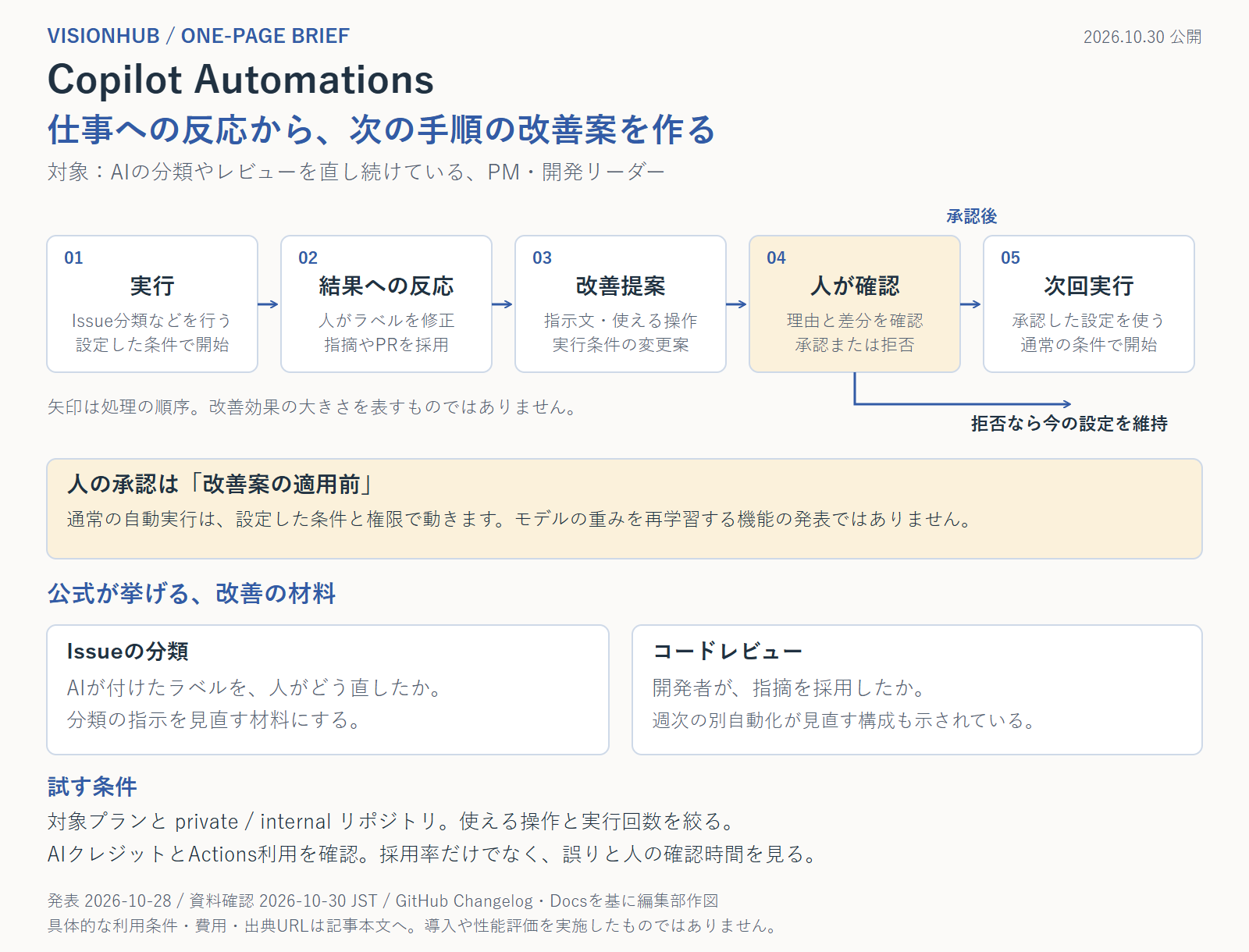
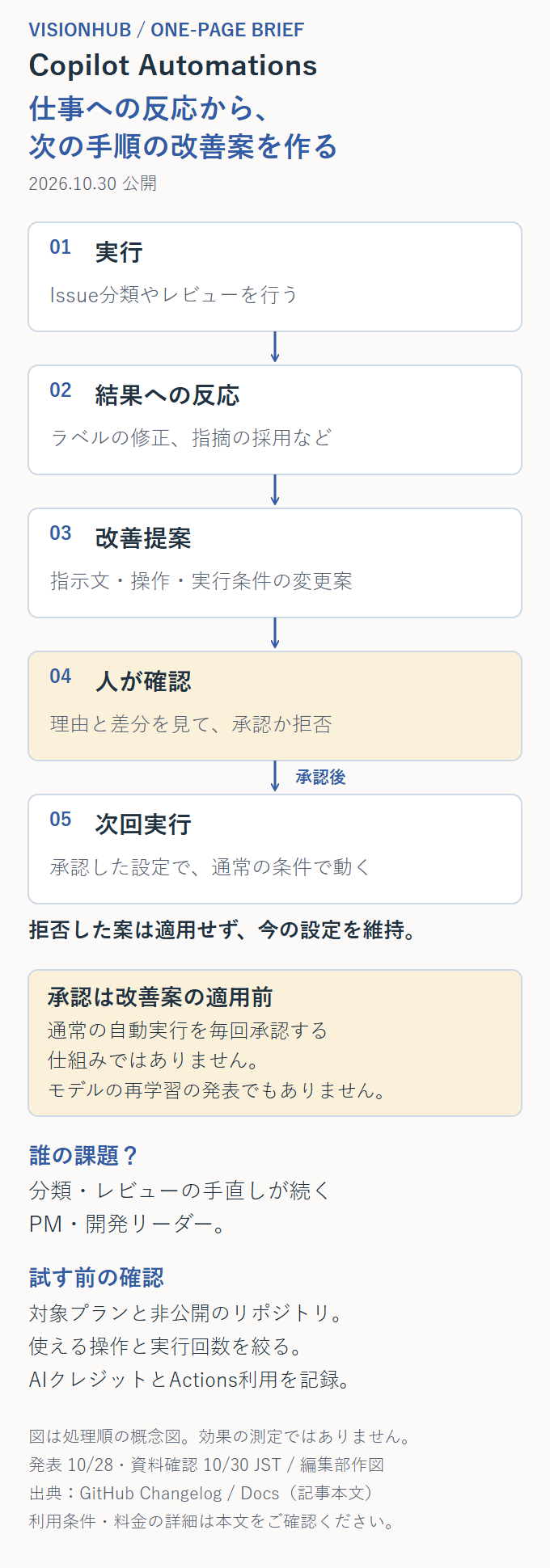
通常の自動化が分類やレビューを実行する。その結果に対する人の修正・採用を別の自動化が振り返り、指示文、使える操作、実行条件の改善を提案する。人が変更理由と差分を確認し、承認した設定を次回使う。拒否なら現状を維持する。通常実行ごとの承認とは別であり、モデルの再学習を説明する図ではない。
誰の、どんな課題?
Issue(課題票)の分類をAIに任せても、担当者が毎回ラベルを直している。コードレビューの指摘を投稿しても、開発者が採用しない。PMや開発リーダーには、結果を直す仕事に加えて「次からどう頼むか」を考える仕事が残ります。
PM・運用担当
ラベルの修正履歴は残っても、何が共通の間違いかを調べ、指示文を書き直す時間が取れません。
開発リーダー
有用な指摘と、チームで重視しない指摘が混ざる。レビュー担当のAIを、チームの判断に合わせて調整したい状況です。
今回の発表は、GitHub上の反応を材料に、その見直し案を作る機能です。変更案は人の確認を経てから適用します。[1]
記事の整理負担が減るかは、改善案を確認する時間と、適用後の誤りを含めて判断します。
仕組みと承認の境界
Copilotに「結果を見て改善案を出す自動化」を依頼すると、作業を行うものと結果を振り返るものを組み合わせたグループを作れます。公式は、PR(コード変更案)をレビューする自動化と、反応を週次で分析する自動化の組み合わせを例示しています。[1]
矢印は処理の順序です。拒否した改善案は適用しません。改善提案の通知を受け、内容と設定差分を確認できます。[3]
通常の実行は、決めた時刻やGitHubのイベントをきっかけに、選んだ操作権限で動きます。すべての実行前に承認を求める、という意味ではありません。[3] AIモデル自体の重みを再学習する機能としても発表されていません。
見直す対象は、指示文(何を行うか)、ツール(使える操作)、トリガー(いつ動くか)。権限や実行回数に関わる変更もあり得るため、文面だけでなく設定全体を読みます。[1]
公式の例と、チームでの応用
GitHubは、AIが付けたラベルを人が修正した履歴を、改善の材料に挙げています。[1]
公式の構成例では、PRのレビューと、その指摘への反応を週次で分析する自動化を分けています。[1]
公式は、性能改善の自動化についても、作成したPRが採用されたかを材料に挙げています。[1] 反応は判断の手がかりであり、技術的な正しさを保証する採点ではありません。
上の具体的な相談文・分類基準・レビュー方針は、記事の応用提案です。GitHubがそのまま提供するテンプレートや、実運用で得た結果ではありません。
通常の自動化、前回の記事との違い
| 対象 | 何を扱うか | 人が決めること |
|---|---|---|
| 通常の自動化 | 設定した指示と条件で、繰り返し作業する | 結果を見て、自分で設定を直す |
| 今回の自己改善 | 実行後の反応から、設定変更を提案する | 改善案を承認・拒否し、次回の設定を決める |
| 10/29版 Copilot Fusion | 1回のタスクの中で、モデルと処理方式を選ぶ | 依頼条件と努力量を指定し、結果を確認する |
スマホでは表を横に動かして読めます。通常の自動化との比較は本機能の新規性を整理したものです。Fusionとの比較根拠:公式発表。[1][8]
自動化の管理画面では変更履歴を追えます。一方、設定はリポジトリのコードとは別に保存され、GitのコミットやPRで自動的に管理されるわけではありません。承認した理由と設定の記録を、チームの運用に合わせて残すと比較しやすくなります。[2][3]
利用前に確かめる条件
| 対象プラン | Copilot Pro / Pro+ / Max / Business / Enterprise。この機能の提供一覧にFreeは含まれていません。[2] |
|---|---|
| リポジトリ | private または internalのみ。publicリポジトリは対象外です。作成には書き込み権限が必要です。[2][3] |
| 管理者の許可 | Copilot cloud agentとAutomationsの両方を許可している必要があります。Business / Enterpriseでは管理者ポリシーも確認します。組織所有リポジトリの共有自動化は、組織への課金を許可するポリシーも必要です。[2][3][6] |
| 対象外の条件 | 管理者が無効にしたリポジトリ、cloud agentが無効な場所、managed user accountが所有するリポジトリでは利用できません。[2] |
| 作成・管理 | GitHubのリポジトリにある Agents → Automations などから利用します。Create with agentで、作業と振り返りを行うグループの作成を相談できます。[2] |
日本向けの別料金や、すべての契約・画面で同じ選択肢が出ることは、本記事では確認していません。導入時は自分の契約、管理者設定、実際の画面で確認します。
費用と実行上限
モデルの利用
自動化の実行はcloud agentのセッションを開始します。モデルの種類と入出力などの量に応じて利用量が変わり、複雑な処理や高い推論設定は消費を増やす場合があります。[3][4][9]
実行基盤の利用
AutomationsはGitHub Actionsの実行時間も使い、その料金はリポジトリ所有者に帰属します。利用枠や追加料金は契約・実行環境で確認します。[3][5]
| 個人用 | AIクレジットは作成したユーザーに課金。GitHub上の操作もその人の名義です。 |
|---|---|
| 共有用 | AIクレジットはリポジトリ所有組織、または個人所有者のCopilot契約に課金。操作はCopilot名義です。 |
改善を考える自動化も別の実行です。通常作業に加えて、振り返りの回数と利用量も記録します。人の確認時間まで含めて、手直しの削減に見合うかを評価します。
上限の働きは2種類あります。1回ごとのAIクレジット上限は実行を止めます。日・週・月の上限は新しい実行の開始を止め、すでに動いている実行は止めません。1回上限の設定最小値は30 AIクレジットです。上限未設定のまま使い始めない運用を検討します。[2]
本記事では定額の追加料金や実際の請求額を示していません。個別契約での実行・課金の検証は未実施です。
承認と、通常実行の安全策
改善案の承認があっても、すでに許可した自動化は動きます。権限・入力・費用を、作成時と改善案の確認時の両方で点検します。
Issue分類なら、最初はラベル操作などに絞ります。対応するイベントでは「Only this issue」で書き込み対象を限定できます。ただし、外部連携用のMCPツールはこの制限の外で、設定と認証が許す範囲にアクセスできます。[2][7]
Copilot自身の操作が別の自動化を起動する設定もあります。誰のイベントを受け付けるか、対象ファイルや回数を点検します。書き込み権限のないユーザーのイベントは、初期設定では無視します。[2][7]
個人用の自動化でも、実行セッションはリポジトリの閲覧者に見えます。指示文に秘密情報を直接書かず、組織の情報管理ルールに従います。[2]
記事の提案重要な指摘ほど採用に時間がかかる場合もあります。誤り、見逃し、権限外の変更、人の確認時間も記録します。
どの反応が根拠か。重要な確認を省いていないか。使える操作が増えないか。実行頻度や費用が増えないか。判断できない提案は適用を保留し、設定を変えずに調べます。
小さく試す方法
記事の提案承認済みのテスト用privateリポジトリに、機密を含まない架空のIssueを用意します。最初から本番のコード変更や外部ツールへの操作を任せず、分類基準の見直しに絞る試し方です。
たとえば10件の課題票と、期待するラベル・迷う条件を準備。件数は記事の試行例で、公式の推奨値ではありません。
実行結果を人が確認し、直したラベルと理由を残します。作業・振り返りの利用量と、確認にかかった時間も分けて記録します。
根拠と設定差分を確認してから承認。別の確認用Issueで再評価し、誤りや手間が増えたら停止・設定の見直しを行います。
GitHubは、イベントを模擬して自動化をテスト実行する操作、変更履歴の確認、無効化を用意しています。テストでも選択したツールは実際に動くため、対象と権限を先に限定します。[2]
数件の採用で全体に広げず、重要な例外や難しい課題でも確認します。この記事は機能紹介と試行案です。自動化の作成・実行・設定変更は行っていません。
SOURCES & NOTES
公式発表:2026年10月28日。資料確認:2026年10月30日 JST。本ページは10月30日版の記事です。
公式仕様と記事の提案を区別しています。図は編集部による概念図です。個別アカウントでの提供・課金、実際の改善精度や時間削減は未検証です。自動化の作成・実行は行っていません。仕様や料金は変更される場合があります。
このHTMLは images フォルダーと一緒に保存してください。画像フォルダーも保存すれば、本文と図を通信なしで読めます。出典の閲覧には通信が必要です。